

Chào bạn! Bạn muốn mình hướng dẫn cách làm Google Stacking để tăng sức mạnh SEO cho website của bạn đúng không? Đừng lo, mình sẽ giải thích chi tiết từng bước một cách dễ hiểu, gần gũi, như đang ngồi “tám” với bạn vậy. Google Stacking là một kỹ thuật SEO mũ trắng, tận dụng các sản phẩm của Google để xây dựng một mạng lưới liên kết mạnh mẽ, giúp tăng độ uy tín (authority) và thứ hạng website. Nào, bắt đầu thôi!
Google Stacking Là Gì?
Trước khi vào hướng dẫn, mình nói sơ qua để bạn nắm rõ nhé.
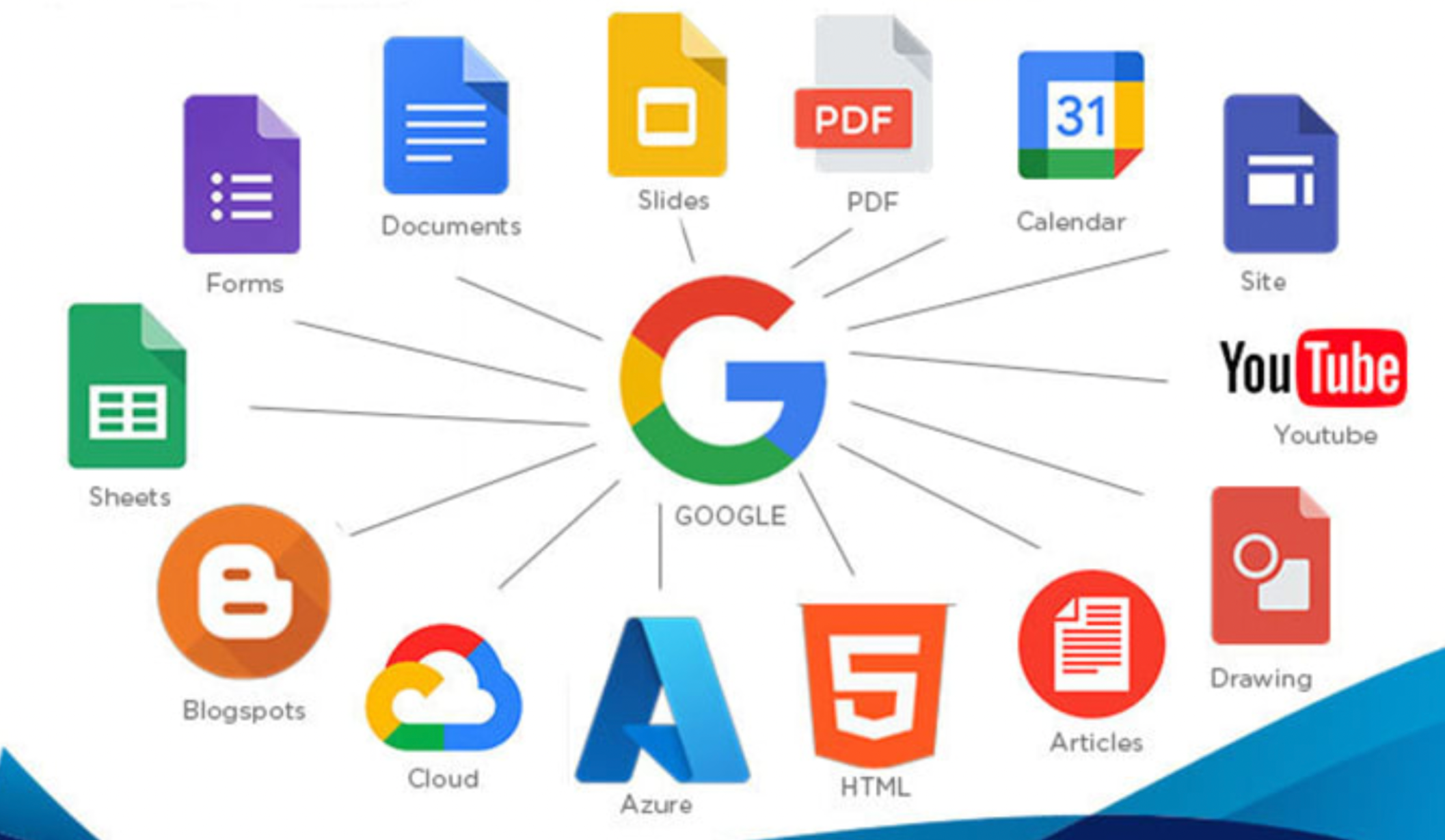
Google Stacking (hay Google Entity Stacking) là cách sử dụng các dịch vụ miễn phí của Google như Google Drive, Google Docs, Google Sites, Google My Maps, v.v. để tạo một hệ thống “thực thể” (entity) liên kết với nhau và trỏ về website chính của bạn (money site).
Vì đây là các nền tảng của Google, chúng có độ tin cậy cao trong mắt công cụ tìm kiếm, giúp đẩy mạnh tín hiệu SEO một cách an toàn và hiệu quả.
Chuẩn Bị Trước Khi Làm Google Stacking
Để làm Google Stacking, bạn cần:
- Tài khoản Google: Một Gmail là đủ. Nếu có nhiều dự án, bạn nên dùng Gmail riêng để tránh nhầm lẫn.
- Thông tin doanh nghiệp/website: Tên thương hiệu, địa chỉ, số điện thoại (NAP – Name, Address, Phone), từ khóa chính, và link website cần SEO.
- Từ khóa mục tiêu: Chọn từ khóa chính (ví dụ: “công cụ nghiên cứu từ khóa SEO”) và từ khóa phụ liên quan.
- Nội dung cơ bản: Chuẩn bị sẵn một ít nội dung (văn bản, hình ảnh) để đưa lên các tài sản Google.
Hướng Dẫn Làm Google Stacking Từng Bước
Bước 1: Tạo Thư Mục Google Drive
- Đăng nhập vào Google Drive (drive.google.com).
- Nhấn nút “Mới” (New) → chọn “Thư mục” (Folder).
- Đặt tên thư mục theo từ khóa chính + thương hiệu, ví dụ: “Công cụ nghiên cứu từ khóa SEO – TênBrand”.
- Thiết lập quyền truy cập: Nhấp chuột phải vào thư mục → “Chia sẻ” (Share) → chọn “Bất kỳ ai có liên kết đều có thể xem” (Anyone with the link can view). Điều này giúp Google index được nội dung.
Bước 2: Tạo Các Tài Sản Google Trong Thư Mục
Bây giờ, bạn sẽ tạo các file trong thư mục vừa làm. Mỗi file là một “tài sản” (asset) góp phần vào mạng lưới stacking.
- Google Docs:
- Trong thư mục, nhấn “Mới” → “Google Tài liệu” (Google Docs).
- Đặt tên file: “Giới thiệu công cụ nghiên cứu từ khóa SEO”.
- Viết một đoạn nội dung ngắn (200-300 từ) về chủ đề, chèn từ khóa tự nhiên, thêm link website của bạn (dùng anchor text như “tìm hiểu thêm tại đây”).
- Chia sẻ file: Quyền “Bất kỳ ai có liên kết”.
- Google Sheets:
- Tương tự, tạo “Google Trang tính” (Google Sheets).
- Đặt tên: “Danh sách công cụ nghiên cứu từ khóa miễn phí”.
- Lập bảng đơn giản liệt kê các công cụ (Google Keyword Planner, Ubersuggest, v.v.), chèn link website ở cột ghi chú.
- Chia sẻ công khai.
- Google Slides:
- Tạo “Google Trang trình bày” (Google Slides).
- Đặt tên: “Hướng dẫn dùng công cụ nghiên cứu từ khóa SEO”.
- Làm 3-5 slide giới thiệu, chèn hình ảnh, từ khóa, và link website.
- Chia sẻ công khai.
- Google Forms:
- Tạo “Google Biểu mẫu” (Google Forms).
- Đặt tên: “Khảo sát công cụ nghiên cứu từ khóa SEO”.
- Thêm vài câu hỏi đơn giản (ví dụ: “Bạn thích công cụ miễn phí hay trả phí?”), chèn link website ở phần mô tả.
- Chia sẻ công khai.
Bước 3: Tạo Google My Maps
- Truy cập Google My Maps (google.com/mymaps).
- Nhấn “Tạo bản đồ mới” (Create a new map).
- Đặt tên: “Địa điểm liên quan đến SEO – TênBrand”.
- Thêm một điểm đánh dấu (pin) tại địa chỉ doanh nghiệp hoặc khu vực liên quan, viết mô tả ngắn có từ khóa và link website.
- Chia sẻ công khai: Nhấn “Chia sẻ” → “Bất kỳ ai có liên kết”.
Bước 4: Tạo Google Sites
- Vào Google Sites (sites.google.com).
- Nhấn “Tạo” (Create) để làm một trang web đơn giản.
- Đặt tên: “Công cụ nghiên cứu từ khóa SEO – TênBrand”.
- Thêm nội dung: Một trang giới thiệu, chèn hình ảnh, từ khóa, và link website.
- Nhúng các tài sản: Dán link Google Docs, Sheets, Slides, Forms, và My Maps vào các phần trên site.
- Xuất bản: Nhấn “Xuất bản” (Publish), đặt URL theo từ khóa (ví dụ: sites.google.com/view/cong-cu-nghien-cuu-tu-khoa-seo), chọn chế độ “Công khai”.
Bước 5: Liên Kết Các Tài Sản Với Nhau
- Quay lại từng file (Docs, Sheets, Slides, Forms, My Maps, Sites).
- Chèn link của các tài sản khác vào mỗi file. Ví dụ:
- Trong Google Docs, thêm link tới Google Sheets, Slides, và Sites.
- Trong Google Sites, nhúng link Docs, Sheets, và My Maps.
- Mục tiêu: Tạo một mạng lưới liên kết chéo (stacking) giữa các tài sản và trỏ về website chính.
Bước 6: Index Các Tài Sản
Để Google nhận diện mạng lưới này, bạn cần đảm bảo các tài sản được lập chỉ mục (index). Cách làm:
- Sao chép link công khai của từng tài sản (Docs, Sheets, Slides, Forms, My Maps, Sites).
- Dán link vào Google Search Console:
- Vào “Kiểm tra URL” (URL Inspection) → dán link → nhấn “Yêu cầu lập chỉ mục” (Request Indexing).
- Hoặc dùng công cụ index nhanh như IndexMeNow hoặc Omega Indexer (nếu có điều kiện).
Bước 7: Tăng Cường Sức Mạnh (Tùy Chọn)
- Đăng lên mạng xã hội: Share link Google Sites hoặc Google Drive lên Facebook, Twitter, v.v.
- Xây backlink: Đi link từ các blog, diễn đàn về Google Sites hoặc thư mục Drive để tăng tín hiệu.
- Kết hợp YouTube: Tạo video ngắn, up lên YouTube, chèn link Google Sites hoặc website vào mô tả.
Mẹo Để Google Stacking Hiệu Quả
- Nội dung tự nhiên: Đừng nhồi nhét từ khóa, viết như đang nói chuyện với người đọc.
- Đồng bộ thông tin: NAP (tên, địa chỉ, số điện thoại) phải thống nhất trên mọi tài sản.
- Kiên nhẫn: Hiệu quả SEO không đến ngay, thường mất 2-4 tuần để thấy thay đổi.
- Đa dạng từ khóa: Ngoài từ khóa chính, dùng từ khóa liên quan như “phần mềm tìm từ khóa”, “tối ưu từ khóa SEO”.
Ví Dụ Thực Tế
Giả sử mình làm Google Stacking cho blog về SEO:
- Thư mục Drive: “Công cụ nghiên cứu từ khóa SEO – GrokBlog”.
- Google Docs: Bài viết “Top công cụ miễn phí cho SEO”.
- Google Sites: Trang “GrokBlog – Học SEO từ A-Z”, nhúng link Docs và website grokblog.vn.
- Sau khi liên kết và index, mình đi thêm vài backlink từ diễn đàn về Google Sites. Kết quả: Thứ hạng từ khóa tăng từ trang 3 lên top 10 sau 3 tuần!
Lời Kết
Làm Google Stacking không khó, chỉ cần bạn chịu khó “vọc” và làm đúng từng bước. Đây là cách an toàn, miễn phí (hoặc chi phí thấp nếu dùng tool index), và hiệu quả để tăng sức mạnh website. Bạn thử làm đi, có gì thắc mắc cứ hỏi mình nhé – mình sẵn sàng hỗ trợ! Chúc bạn thành công và sớm lên top Google nha!


